
Qu’est ce que la maintenance de site ?
La maintenance d’un site WordPress comprend généralement les éléments suivants :
- Mises à jour du système : Cela inclut la mise à jour du cœur de WordPress, des thèmes installés et des plugins utilisés. Ces mises à jour permettent de bénéficier des dernières fonctionnalités, d’améliorations de sécurité et de corrections de bugs.
- Sauvegardes régulières : La sauvegarde régulière des fichiers du site et de la base de données est essentielle pour protéger les données en cas de problème technique ou de piratage. Ces sauvegardes peuvent être utilisées pour restaurer le site en cas de besoin.
- Sécurité : La sécurité est primordiale pour protéger le site contre les attaques et les vulnérabilités. Cela implique l’utilisation de plugins de sécurité, la gestion des mots de passe, la surveillance des activités suspectes et la mise en place de mesures de protection contre les logiciels malveillants.
- Optimisation des performances : Il est important d’optimiser la vitesse de chargement du site, car les visiteurs ont tendance à abandonner les sites lents. Cela peut impliquer la mise en cache, la compression des images, l’optimisation du code et l’utilisation d’un service de livraison de contenu (CDN).
- Gestion des commentaires et des utilisateurs : Si votre site permet aux utilisateurs de laisser des commentaires ou d’avoir des comptes utilisateurs, il est nécessaire de gérer ces interactions, de modérer les commentaires indésirables et de mettre à jour les autorisations des utilisateurs.
Comment mettre à jour WordPress ?
- Sauvegardez votre site : Avant de procéder à une mise à jour majeure de WordPress, il est recommandé de sauvegarder l’ensemble de votre site, y compris les fichiers et la base de données. Vous pouvez utiliser un plugin de sauvegarde WordPress ou effectuer une sauvegarde manuelle via votre hébergeur.
- Vérifiez la compatibilité : Assurez-vous que les thèmes et les plugins utilisés sur votre site sont compatibles avec la version de WordPress que vous souhaitez mettre à jour. Consultez les notes de mise à jour et les recommandations des développeurs pour vérifier si des problèmes de compatibilité sont signalés.
- Accédez à l’interface d’administration : Connectez-vous à l’interface d’administration de votre site WordPress en utilisant vos identifiants d’administrateur.
- Vérifiez les mises à jour disponibles : Dans le tableau de bord WordPress, cliquez sur l’onglet « Tableau de bord » dans le menu de gauche, puis vérifiez la section « Mises à jour ». Vous verrez si une nouvelle version de WordPress est disponible.
- Effectuez la mise à jour : Si une mise à jour est disponible, cliquez sur le bouton « Mettre à jour maintenant ». WordPress commencera alors à télécharger et à installer la dernière version. Attendez patiemment jusqu’à ce que le processus soit terminé.
- Vérifiez les mises à jour des thèmes et des plugins : Après avoir mis à jour WordPress, il est recommandé de vérifier les mises à jour des thèmes et des plugins installés. Vous pouvez le faire en accédant aux sections « Apparence » et « Extensions » dans le menu de gauche de l’interface d’administration. Effectuez les mises à jour nécessaires.
- Vérifiez le bon fonctionnement du site : Après les mises à jour, assurez-vous de vérifier que votre site fonctionne correctement. Naviguez sur différentes pages, testez les fonctionnalités essentielles et vérifiez s’il y a des problèmes ou des erreurs. Si vous rencontrez des problèmes, vérifiez la documentation du développeur ou recherchez des solutions en ligne.
Plugins essentiels pour la maintenance de site WordPress
Comment sauvegarder un site WordPress ?
- UpdraftPlus : Ce plugin permet de sauvegarder facilement votre site WordPress, y compris les fichiers, la base de données, les plugins et les thèmes. Il offre également des fonctionnalités de restauration et de planification des sauvegardes.
- Wordfence Security : Wordfence est un plugin de sécurité complet qui aide à protéger votre site contre les attaques malveillantes, les logiciels malveillants et les tentatives d’intrusion. Il offre des fonctionnalités telles que la détection des virus, le pare-feu d’application web, la protection contre les attaques par force brute, et bien plus encore.
- Yoast SEO : Ce plugin est incontournable pour optimiser le référencement de votre site WordPress. Il fournit des fonctionnalités pour optimiser les balises méta, les URL conviviales, la génération de sitemaps XML, l’analyse du contenu pour les mots-clés et bien d’autres aspects importants du SEO.
- WP Rocket : Il s’agit d’un plugin de mise en cache et d’optimisation des performances qui permet d’accélérer le chargement des pages de votre site. WP Rocket offre des fonctionnalités de mise en cache avancées, la compression des fichiers CSS et JavaScript, la minification HTML, la mise en cache des images, et bien plus encore.
- Broken Link Checker : Ce plugin vérifie automatiquement les liens internes et externes de votre site WordPress, détectant les liens rompus et vous permettant de les corriger rapidement. Il contribue à maintenir l’intégrité des liens de votre site et à améliorer l’expérience utilisateur.
- WP-Optimize : Ce plugin vous aide à optimiser la base de données de votre site en supprimant les données inutiles, en nettoyant les révisions d’articles, les commentaires indésirables, les pingbacks et les options obsolètes. Il contribue à maintenir la base de données de votre site légère et performante.
- Sucuri Security : Ce plugin offre une protection de sécurité complète pour votre site WordPress, y compris la détection des malwares, la protection contre les attaques de force brute, le pare-feu d’application web (WAF), et bien plus encore. Il aide à renforcer la sécurité de votre site.
Optimisation de la vitesse d’un site WordPress

- Utiliser un thème léger et optimisé : Choisissez un thème WordPress qui est bien codé, léger et optimisé pour les performances. Les thèmes minimalistes et responsives ont tendance à offrir de meilleures performances.
- Utiliser un plugin de mise en cache : Installez un plugin de mise en cache tel que WP Rocket, W3 Total Cache ou WP Super Cache. Ces plugins génèrent des versions statiques de vos pages, ce qui réduit le temps de chargement en évitant de générer dynamiquement les pages à chaque visite.
- Optimiser les images : Les images non optimisées sont souvent la principale cause de ralentissement d’un site. Utilisez des outils de compression d’images tels que Smush ou Optimole pour réduire la taille des images sans compromettre leur qualité. De plus, spécifiez les dimensions appropriées des images pour qu’elles ne soient pas redimensionnées par le navigateur.
- Minifier les fichiers CSS et JavaScript : Réduisez la taille des fichiers CSS et JavaScript en supprimant les espaces vides, les commentaires et en combinant les fichiers lorsque cela est possible. Des plugins tels que WP Rocket ou Autoptimize peuvent vous aider à effectuer cette tâche.
- Activer la mise en cache du navigateur : Configurez la mise en cache du navigateur pour permettre aux visiteurs de stocker des fichiers statiques sur leur navigateur, ce qui réduit les demandes au serveur lors de visites ultérieures. Vous pouvez utiliser un plugin de cache pour activer cette fonctionnalité.
- Utiliser un réseau de diffusion de contenu (CDN) : Un CDN permet de distribuer le contenu de votre site sur des serveurs situés dans différentes régions géographiques. Cela permet de raccourcir la distance parcourue par les données et d’améliorer la vitesse de chargement des pages. Des services populaires tels que Cloudflare et MaxCDN offrent des solutions de CDN.
- Supprimer les plugins inutiles : Désactivez et supprimez les plugins qui ne sont pas nécessaires. Les plugins actifs peuvent ralentir votre site, alors gardez uniquement ceux dont vous avez réellement besoin.
- Optimiser la base de données : Utilisez un plugin de gestion de base de données comme WP-Optimize ou WP-Sweep pour supprimer les données inutiles, les révisions d’articles, les commentaires indésirables et les éléments obsolètes dans votre base de données.
- Utiliser un hébergement rapide : Choisissez un hébergeur fiable et rapide pour votre site WordPress. Un hébergement de qualité avec une infrastructure solide et des serveurs performants est essentiel pour garantir une bonne vitesse de chargement.
- Activer la mise en cache côté serveur : Configurez la mise en cache côté serveur en utilisant des plugins tels que LiteSpeed Cache ou Redis Object Cache. Cela permet de réduire le temps de génération des pages en stockant des copies en cache sur le serveur.
Comment sécuriser un site WordPress ?

- Mettre à jour régulièrement : Assurez-vous de maintenir à jour la version de WordPress, ainsi que les thèmes et les plugins installés. Les mises à jour contiennent souvent des correctifs de sécurité importants pour contrer les vulnérabilités connues.
- Utiliser des plugins de sécurité : Installez des plugins de sécurité tels que Wordfence Security, Sucuri Security ou iThemes Security. Ces plugins offrent diverses fonctionnalités de protection, y compris la détection des malwares, la protection contre les attaques par force brute, le pare-feu d’application web (WAF), la surveillance des activités suspectes, etc.
- Utiliser des identifiants de connexion forts : Utilisez des mots de passe forts pour tous les comptes administratifs, y compris l’utilisateur « admin ». Évitez les mots de passe courants ou faciles à deviner et envisagez d’utiliser un gestionnaire de mots de passe pour les stocker en toute sécurité.
- Limiter les tentatives de connexion : Limitez le nombre de tentatives de connexion échouées en utilisant un plugin de limitation des tentatives de connexion, tel que Login Lockdown ou Wordfence Security. Cela réduit le risque d’attaques par force brute.
- Renforcer la sécurité du formulaire de connexion : Ajoutez une couche de sécurité supplémentaire à votre formulaire de connexion en utilisant un plugin tel que Google reCAPTCHA. Cela aide à bloquer les accès automatisés et les bots malveillants.
- Protéger le fichier wp-config.php : Protégez le fichier wp-config.php de votre site en le déplaçant vers un répertoire situé en dehors de la structure publique du site, ou en utilisant des règles de configuration spécifiques dans votre fichier .htaccess pour le rendre inaccessible.
- Restreindre l’accès aux fichiers sensibles : Utilisez un fichier .htaccess pour restreindre l’accès aux fichiers sensibles tels que wp-config.php, .htaccess lui-même, et les fichiers de sauvegarde.
- Sauvegarder régulièrement : Effectuez des sauvegardes régulières de votre site WordPress, y compris les fichiers et la base de données. Utilisez des plugins de sauvegarde tels que UpdraftPlus, BackWPup ou Duplicator pour simplifier ce processus.
- Sécuriser le site avec SSL : Activez un certificat SSL pour votre site afin de sécuriser les communications entre les utilisateurs et le serveur, et d’activer le protocole HTTPS.
- Limiter l’accès au répertoire d’administration : Utilisez un fichier .htaccess pour restreindre l’accès au répertoire d’administration de WordPress en n’autorisant que certaines adresses IP spécifiques.
- Supprimer les thèmes et plugins inutilisés : Supprimez les thèmes et les plugins inutilisés de votre installation WordPress, car ils peuvent représenter une vulnérabilité potentielle s’ils ne sont pas mis à jour régulièrement.
- Surveiller les activités suspectes : Utilisez un plugin
Comment résoudre les erreurs courantes sur WordPress ?
- Erreur 404 – Page non trouvée : Vérifiez que l’URL est correcte et que la page ou le contenu correspondant existe réellement. Assurez-vous également que les permaliens sont configurés correctement en allant dans « Réglages » > « Permaliens » et en cliquant sur « Enregistrer les modifications » pour les actualiser.
- Erreur d’établissement de la connexion à la base de données : Vérifiez les informations de connexion à la base de données dans le fichier wp-config.php. Assurez-vous que les informations d’identification (nom d’utilisateur, mot de passe, nom de la base de données) sont correctes. Vous pouvez également vérifier si la base de données fonctionne correctement en vous connectant à phpMyAdmin ou en contactant votre hébergeur.
- Erreur de limite de mémoire épuisée : Cette erreur se produit lorsque le script atteint la limite de mémoire définie. Vous pouvez augmenter la limite de mémoire en ajoutant la ligne suivante dans votre fichier wp-config.php : define(‘WP_MEMORY_LIMIT’, ‘256M’); ou en contactant votre hébergeur pour augmenter la limite de mémoire pour votre site.
- Erreur d’écran blanc ou blanc de la mort (White Screen of Death) : Cette erreur peut être causée par des erreurs de syntaxe dans le code ou par des plugins ou thèmes incompatibles. Désactivez les plugins en renommant le dossier du plugin dans le répertoire « wp-content/plugins ». Vous pouvez également activer un thème par défaut en renommant le dossier de votre thème actuel dans le répertoire « wp-content/themes ».
- Erreur de téléchargement du fichier : Assurez-vous que les permissions de fichiers sont correctement configurées. Les fichiers et les dossiers doivent avoir les permissions appropriées (généralement 644 pour les fichiers et 755 pour les dossiers). Vous pouvez modifier les permissions en utilisant un client FTP ou le gestionnaire de fichiers de votre hébergeur.
- Erreur d’exécution d’une requête SQL : Cette erreur peut être causée par des problèmes de syntaxe dans une requête SQL ou par des problèmes avec la base de données. Vérifiez les requêtes SQL pour vous assurer qu’elles sont correctement formées et exécutez des outils de réparation de la base de données tels que phpMyAdmin ou des plugins de réparation de la base de données.
- Erreur d’affichage de contenu mixte (Mixed Content) : Cette erreur se produit lorsque des éléments non sécurisés (HTTP) sont chargés sur une page sécurisée (HTTPS). Vous pouvez utiliser des plugins tels que « Really Simple SSL » pour résoudre automatiquement les problèmes de contenu mixte ou effectuer des recherches et des remplacements manuels dans la base de données pour mettre à jour les URL.
- Erreur d’écrasement du fichier .htaccess : Si votre fichier .htaccess a été modifié ou écrasé, vous pouvez essayer de le régénérer en allant dans « Réglages » > « Permaliens » et en cliquant sur « Enregistrer les modifications » pour générer un nouveau fichier .htaccess.
Guide de dépannage WordPress
- Sauvegardez votre site : Avant de commencer toute opération de dépannage, assurez-vous de sauvegarder votre site WordPress, y compris les fichiers et la base de données. Cela vous permettra de restaurer votre site en cas de problème.
- Identifiez le problème : Essayez de comprendre précisément le problème que vous rencontrez. Est-ce une erreur spécifique qui s’affiche ? Le problème survient-il sur une page spécifique ou dans tout le site ? Cette étape vous aidera à cibler vos efforts de dépannage.
- Désactivez les plugins : Les plugins peuvent causer des conflits ou des erreurs sur votre site. Commencez par désactiver tous les plugins en renommant le dossier du plugin dans le répertoire « wp-content/plugins ». Ensuite, vérifiez si le problème persiste. Si le problème disparaît, réactivez les plugins un par un jusqu’à ce que vous identifiez celui qui cause le problème.
- Changez de thème temporairement : Si le problème persiste après la désactivation des plugins, essayez de changer temporairement de thème en renommant le dossier de votre thème actuel dans le répertoire « wp-content/themes ». Cela permettra de vérifier si le problème est lié au thème.
- Vérifiez les erreurs dans le journal d’erreurs : Consultez le journal d’erreurs de votre site pour identifier les erreurs spécifiques qui sont enregistrées. Vous pouvez accéder au journal d’erreurs en activant le débogage WordPress dans le fichier wp-config.php en ajoutant les lignes suivantes :
phpCopy codedefine('WP_DEBUG', true);
define('WP_DEBUG_LOG', true);
define('WP_DEBUG_DISPLAY', false);
Le journal d’erreurs sera enregistré dans le fichier debug.log situé dans le répertoire wp-content.
- Vérifiez les conflits avec le thème et les plugins : Parfois, des conflits peuvent survenir entre le thème, les plugins ou les scripts tiers. Essayez de désactiver temporairement tous les scripts tiers que vous avez ajoutés et vérifiez si le problème persiste. De même, vérifiez si votre thème et vos plugins sont à jour et compatibles avec la version de WordPress que vous utilisez.
- Vérifiez les problèmes de compatibilité avec PHP : Assurez-vous que votre version de PHP est à jour et compatible avec les exigences de WordPress. Vous pouvez vérifier la version de PHP dans le tableau de bord WordPress sous « Tableau de bord » > « Outils » > « Santé du site ».
- Vérifiez les autorisations de fichiers : Assurez-vous que les permissions de fichiers sont correctement configurées. Les fichiers et les dossiers doivent généralement avoir des permissions de 644 pour les fichiers et de 755 pour les dossiers. Utilisez un client FTP ou le gestionnaire de fichiers de votre hébergeur pour vérifier et modifier les permissions des fichiers.
- Réinstallez WordPress : Si toutes les autres tentatives de dépannage échouent, vous pouvez réinstaller WordPress pour résoudre les problèmes liés aux fichiers principaux de WordPress. Assure
Migration d’un site WordPress vers un nouvel hébergeur
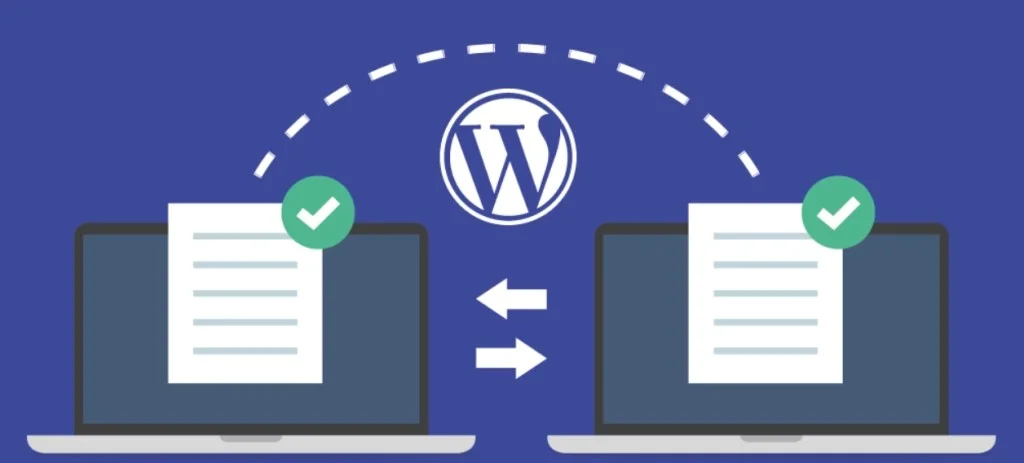
- Effectuez une sauvegarde complète de votre site : Avant de commencer la migration, assurez-vous de sauvegarder tous les fichiers de votre site WordPress, y compris les fichiers du thème, les fichiers de contenu, les plugins et la base de données. Vous pouvez utiliser des plugins de sauvegarde tels que UpdraftPlus, Duplicator ou BackupBuddy pour faciliter ce processus.
- Configurez votre nouvel hébergement : Souscrivez à un compte chez votre nouvel hébergeur et configurez l’environnement d’hébergement nécessaire pour WordPress, y compris la création d’une nouvelle base de données et l’attribution d’un nom de domaine si nécessaire. Notez les informations d’identification de la base de données, car vous en aurez besoin pour la migration.
- Transférez les fichiers vers le nouvel hébergeur : Utilisez un client FTP pour transférer tous les fichiers de votre site WordPress depuis l’ancien hébergeur vers le nouvel hébergeur. Assurez-vous de conserver la structure de répertoires intacte.
- Importez la base de données : Exportez la base de données de votre site WordPress depuis l’ancien hébergeur au format SQL. Vous pouvez utiliser des outils tels que phpMyAdmin pour effectuer cette tâche. Ensuite, importez la base de données dans la nouvelle base de données que vous avez créée chez votre nouvel hébergeur.
- Mettez à jour les informations de connexion à la base de données : Accédez au fichier wp-config.php de votre site WordPress sur le nouvel hébergeur et mettez à jour les informations de connexion à la base de données avec celles de votre nouvel hébergement (nom d’utilisateur, mot de passe et nom de la base de données).
- Effectuez des modifications nécessaires : Si votre nouveau domaine ou votre nouveau chemin d’accès est différent de l’ancien, vous devrez effectuer quelques modifications supplémentaires pour mettre à jour les liens internes. Vous pouvez utiliser un outil de recherche et de remplacement comme « Better Search Replace » ou exécuter des requêtes SQL pour mettre à jour les URL dans la base de données.
- Vérifiez le bon fonctionnement de votre site : Accédez à votre nouveau site WordPress en utilisant le nouveau domaine ou le nouveau chemin d’accès et vérifiez si tout fonctionne correctement. Assurez-vous de tester les pages, les articles, les images et les fonctionnalités du site pour vous assurer qu’ils sont tous accessibles et fonctionnels.
- Mettez à jour les enregistrements DNS : Si vous avez changé de nom de domaine lors de la migration, vous devrez mettre à jour les enregistrements DNS de votre nom de domaine pour pointer vers le nouvel hébergement. Cela peut prendre un certain temps pour se propager à travers les serveurs DNS.
Maintenance préventive pour un site WordPress
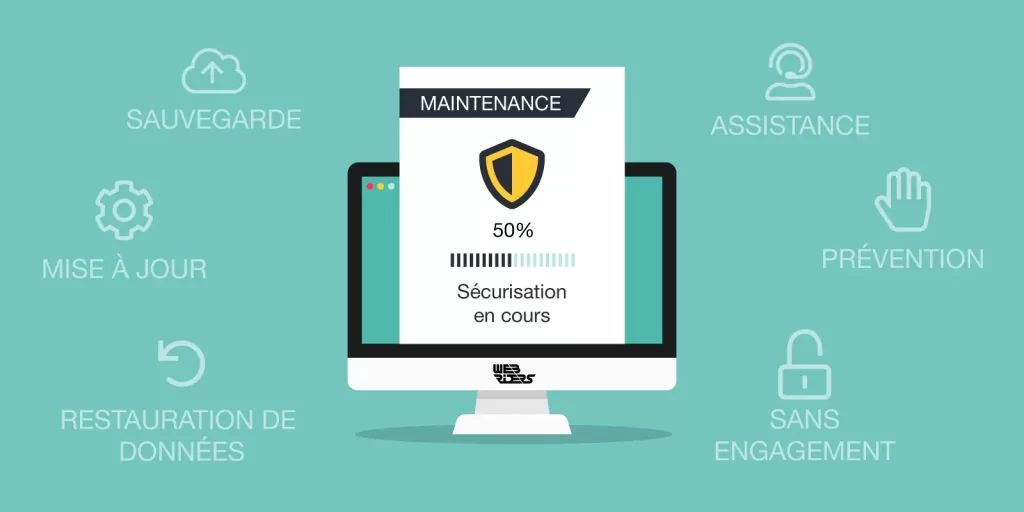
- Mises à jour régulières : Assurez-vous de maintenir votre installation WordPress, les thèmes et les plugins à jour avec les dernières versions disponibles. Les mises à jour apportent souvent des corrections de bugs, des améliorations de sécurité et de nouvelles fonctionnalités. Vous pouvez vérifier et effectuer les mises à jour dans la section « Mises à jour » de votre tableau de bord WordPress.
- Sauvegardes régulières : Effectuez des sauvegardes régulières de votre site WordPress, y compris les fichiers et la base de données. Vous pouvez utiliser des plugins de sauvegarde tels que UpdraftPlus, Duplicator ou BackupBuddy pour automatiser ce processus. Assurez-vous de stocker les sauvegardes dans un emplacement sécurisé, tel que le cloud ou un autre serveur.
- Surveillance des performances : Surveillez les performances de votre site WordPress en utilisant des outils tels que Google PageSpeed Insights ou GTmetrix. Ces outils vous donneront des informations sur le temps de chargement de votre site, les problèmes de performance et les suggestions d’optimisation. Optimisez les images, activez la mise en cache, réduisez le nombre de requêtes HTTP et utilisez des plugins de performance pour améliorer les performances de votre site.
- Vérification de la sécurité : Effectuez régulièrement des vérifications de sécurité pour vous assurer que votre site WordPress est sécurisé contre les attaques potentielles. Utilisez des plugins de sécurité tels que Wordfence, Sucuri ou iThemes Security pour scanner votre site à la recherche de malware, de vulnérabilités et pour renforcer la sécurité. Assurez-vous également d’utiliser des mots de passe forts pour tous les comptes d’administration.
- Gestion des commentaires et des utilisateurs : Surveillez et modérez régulièrement les commentaires sur votre site pour supprimer tout spam ou contenu indésirable. Gardez également un œil sur les utilisateurs enregistrés et assurez-vous que seuls les utilisateurs légitimes ont accès à votre site. Supprimez les utilisateurs inactifs ou non autorisés.
- Vérification des liens : Vérifiez régulièrement les liens internes et externes sur votre site pour vous assurer qu’ils fonctionnent correctement. Les liens brisés peuvent nuire à l’expérience utilisateur et à votre référencement. Utilisez des outils tels que Broken Link Checker pour trouver et corriger les liens cassés.
- Nettoyage de la base de données : Supprimez régulièrement les données inutiles et les éléments obsolètes de votre base de données pour réduire sa taille et améliorer les performances de votre site. Utilisez des plugins de nettoyage de base de données tels que WP-Optimize ou WP-Sweep pour effectuer cette tâche en toute sécurité.
- Test de compatibilité : Si vous prévoyez de mettre à jour votre thème ou vos plugins, effectuez des tests de compatibilité pour vous assurer qu’ils fonctionnent correctement avec les nouvelles versions de WordPress.
Comment nettoyer et optimiser la base de données WordPress ?
- Effectuez une sauvegarde : Avant de commencer toute opération de nettoyage ou d’optimisation de la base de données, assurez-vous de sauvegarder votre site WordPress, y compris la base de données. Cela vous permettra de restaurer votre site en cas de problème.
- Utilisez un plugin de nettoyage de base de données : Il existe plusieurs plugins de nettoyage de base de données disponibles pour WordPress. Voici quelques-uns des plus populaires :
- WP-Optimize : Ce plugin vous permet de nettoyer automatiquement votre base de données en supprimant les données inutiles, les révisions d’articles, les commentaires indésirables, les pingbacks et bien plus encore. Il offre également des fonctionnalités d’optimisation de la base de données pour améliorer les performances.WP-Sweep : Ce plugin vous permet de nettoyer et d’optimiser votre base de données en supprimant les données inutiles, telles que les révisions d’articles, les commentaires en attente, les commentaires indésirables, les métadonnées orphelines et bien plus encore.Advanced Database Cleaner : Ce plugin vous permet de nettoyer votre base de données en supprimant les données inutiles, les révisions d’articles, les commentaires indésirables, les tables orphelines, les transients et bien plus encore. Il offre également des fonctionnalités avancées pour nettoyer spécifiquement les tables de certains plugins.
- Exécutez l’outil de nettoyage : Une fois que vous avez installé et activé le plugin de nettoyage de base de données, accédez à son interface dans le tableau de bord WordPress. Sélectionnez les éléments que vous souhaitez nettoyer, tels que les révisions d’articles, les commentaires indésirables, les tables orphelines, etc., puis lancez l’opération de nettoyage.
- Effectuez une optimisation de la base de données : Certains plugins de nettoyage de base de données, tels que WP-Optimize, offrent également des fonctionnalités d’optimisation de la base de données. L’optimisation réorganise les tables de la base de données pour améliorer les performances en réduisant la fragmentation. Vous pouvez exécuter l’opération d’optimisation depuis l’interface du plugin.
- Vérifiez les résultats : Une fois que le nettoyage et l’optimisation sont terminés, vérifiez les résultats en accédant à votre site et en vérifiant que tout fonctionne correctement. Assurez-vous également de vérifier les performances de votre site pour voir si elles se sont améliorées.
Il est recommandé de planifier des nettoyages réguliers de la base de données pour maintenir les performances de votre site WordPress. Vous pouvez configurer les plugins de nettoyage pour exécuter des tâches de nettoyage automatiquement à des intervalles réguliers.
Gestion des mises à jour de thèmes et de plugins sur WordPress
- Faire des sauvegardes régulières : Avant de procéder à toute mise à jour de thème ou de plugin, assurez-vous de sauvegarder votre site WordPress, y compris les fichiers et la base de données. Cela vous permettra de restaurer votre site en cas de problème lors des mises à jour.
- Mettre à jour les thèmes et les plugins activement maintenus : Il est recommandé de mettre à jour les thèmes et les plugins qui bénéficient d’un support actif et de mises à jour régulières. Les développeurs mettent souvent à jour leurs produits pour corriger les bugs, améliorer la sécurité et ajouter de nouvelles fonctionnalités.
- Suivre les notifications de mises à jour : Lorsqu’une nouvelle mise à jour de thème ou de plugin est disponible, vous recevrez généralement une notification dans votre tableau de bord WordPress. Veillez à vérifier régulièrement ces notifications et à effectuer les mises à jour nécessaires.
- Lire les notes de mise à jour : Avant de procéder à une mise à jour, prenez le temps de lire les notes de mise à jour fournies par les développeurs. Ces notes vous donneront des informations sur les changements apportés, les corrections de bugs, les améliorations de sécurité et les éventuelles incompatibilités connues. Assurez-vous que les mises à jour sont compatibles avec votre version de WordPress et les autres plugins que vous utilisez.
- Tester les mises à jour sur un environnement de développement : Si vous avez un environnement de développement pour votre site WordPress, il est recommandé de tester les mises à jour de thèmes et de plugins dans cet environnement avant de les appliquer sur votre site en direct. Cela vous permettra de vérifier si les mises à jour fonctionnent correctement et si elles n’entraînent pas de problèmes de compatibilité.
- Mettre à jour un élément à la fois : Pour éviter les conflits et les problèmes potentiels, il est recommandé de mettre à jour un thème ou un plugin à la fois. Après chaque mise à jour, vérifiez que votre site fonctionne correctement et qu’il n’y a pas de problèmes. Si tout va bien, vous pouvez passer à la mise à jour suivante.
- Supprimer les thèmes et plugins inutilisés : Si vous avez des thèmes ou des plugins installés mais que vous ne les utilisez pas, il est préférable de les supprimer de votre site. Les thèmes et plugins inutilisés peuvent représenter une vulnérabilité potentielle pour la sécurité de votre site. En les supprimant, vous réduisez également la charge de travail lors des mises à jour.
- Utiliser des plugins de gestion des mises à jour : Il existe des plugins de gestion des mises à jour tels que Easy Updates Manager ou Advanced Automatic Updates qui vous permettent de contrôler et de configurer les mises à jour de manière plus personnalisée. Vous pouvez choisir de mettre à jour automatiquement certains éléments ou de les mettre à jour manuellement selon vos préférences.
Comment réparer un site WordPress piraté ?

- Identifiez la compromission : Commencez par identifier les signes de compromission de votre site, tels que des modifications non autorisées dans les fichiers, l’apparition de contenus indésirables ou des erreurs inhabituelles. Vous pouvez également utiliser des outils de sécurité tels que Sucuri ou Wordfence pour scanner votre site à la recherche de malware ou d’infections connues.
- Isoler votre site : Si possible, isolez votre site piraté en le mettant hors ligne ou en limitant l’accès à certaines parties sensibles. Vous pouvez le faire en ajoutant un fichier « maintenance.php » à la racine de votre site pour afficher une page de maintenance temporaire aux visiteurs.
- Changez tous les mots de passe : Changez tous les mots de passe associés à votre site WordPress, y compris ceux des comptes d’administration, des utilisateurs, des bases de données et des services d’hébergement. Utilisez des mots de passe forts et uniques pour chaque compte.
- Restaurez à partir d’une sauvegarde : Si vous disposez d’une sauvegarde récente et propre de votre site, la meilleure solution est souvent de restaurer votre site à partir de cette sauvegarde. Cela permettra de supprimer tout contenu malveillant ou code compromis. Assurez-vous de bien vérifier la date de la sauvegarde pour éviter de restaurer une version infectée.
- Analysez et nettoyez votre site : Utilisez des outils de sécurité tels que Sucuri, Wordfence ou des services de sécurité tiers pour analyser et nettoyer votre site des logiciels malveillants. Ces outils peuvent vous aider à identifier les fichiers infectés, les injections de code ou les modifications indésirables. Suivez les instructions fournies par ces outils pour nettoyer votre site.
- Mettez à jour tous les éléments : Une fois que votre site est nettoyé, assurez-vous de mettre à jour WordPress, les thèmes et les plugins à leurs dernières versions. Les mises à jour apportent souvent des correctifs de sécurité importants qui peuvent aider à prévenir les futures compromissions.
- Renforcez la sécurité de votre site : Prenez des mesures pour renforcer la sécurité de votre site WordPress. Cela peut inclure l’utilisation de plugins de sécurité, l’installation d’un pare-feu, la limitation des tentatives de connexion, la sécurisation des mots de passe, la désactivation des thèmes et des plugins non utilisés, etc.
- Surveillez votre site : Une fois que votre site est réparé, continuez à surveiller régulièrement les journaux de sécurité, les activités suspectes et les mises à jour de sécurité. Cela vous permettra de détecter rapidement toute activité malveillante future et de prendre les mesures appropriées.
Meilleures pratiques de sécurité pour WordPress

- Maintenez WordPress, les thèmes et les plugins à jour : Assurez-vous de toujours utiliser la dernière version de WordPress, des thèmes et des plugins que vous utilisez. Les mises à jour incluent généralement des correctifs de sécurité pour combler les vulnérabilités connues. Activez également les mises à jour automatiques lorsque cela est possible.
- Utilisez des mots de passe forts : Utilisez des mots de passe complexes et uniques pour tous vos comptes, y compris votre compte d’administration WordPress, les comptes FTP, les bases de données, etc. Évitez d’utiliser des mots de passe faciles à deviner et utilisez des combinaisons de lettres, de chiffres et de caractères spéciaux.
- Limitez les tentatives de connexion : Utilisez un plugin de sécurité ou un fichier .htaccess pour limiter le nombre de tentatives de connexion infructueuses à votre site. Cela peut aider à prévenir les attaques par force brute.
- Protégez votre fichier wp-config.php : Déplacez votre fichier wp-config.php hors de la racine de votre site ou ajoutez des règles de sécurité pour empêcher son accès direct depuis le navigateur. Ce fichier contient des informations sensibles, telles que les identifiants de base de données.
- Utilisez des plugins de sécurité : Installez des plugins de sécurité réputés tels que Wordfence, Sucuri, iThemes Security ou All In One WP Security & Firewall. Ces plugins offrent des fonctionnalités de détection des intrusions, de pare-feu, de surveillance des activités et bien plus encore.
- Limitez les droits des utilisateurs : Accordez les privilèges d’administration uniquement aux utilisateurs qui en ont besoin. Évitez d’utiliser le compte d’administration par défaut « admin » et créez des comptes d’utilisateur avec des rôles appropriés.
- Sauvegardez régulièrement votre site : Effectuez des sauvegardes régulières de votre site WordPress, y compris les fichiers et la base de données. Stockez les sauvegardes sur des emplacements sécurisés, en dehors de votre serveur principal. Cela vous permettra de restaurer votre site en cas de compromission ou de perte de données.
- Protégez votre serveur et votre environnement d’hébergement : Assurez-vous que votre serveur et votre environnement d’hébergement sont sécurisés. Utilisez des mots de passe forts pour les comptes FTP et SSH, activez les pare-feu et les mesures de sécurité appropriées, et choisissez un hébergeur réputé et fiable.
- Supprimez les thèmes et plugins inutilisés : Les thèmes et plugins inactifs peuvent représenter une vulnérabilité pour votre site. Supprimez ceux que vous n’utilisez pas pour réduire les risques potentiels.
- Surveillez les activités suspectes : Utilisez des outils de surveillance des activités et des journaux de sécurité pour détecter les activités suspectes sur votre site, telles que les tentatives de connexion, les modifications de fichiers inattendues, etc.
Comment corriger les problèmes de compatibilité des plugins sur WordPress ?
Lorsque vous rencontrez des problèmes de compatibilité des plugins sur WordPress, voici quelques étapes que vous pouvez suivre pour les résoudre :
- Identifier les plugins en conflit : Si vous rencontrez des problèmes spécifiques, tels que des erreurs, des dysfonctionnements ou des conflits, essayez d’identifier quels plugins sont impliqués. Désactivez temporairement tous les plugins, puis réactivez-les un par un pour déterminer lequel cause le problème. Cela vous aidera à isoler le plugin en conflit.
- Vérifier les mises à jour : Assurez-vous que tous les plugins impliqués dans le conflit sont à jour. Les mises à jour peuvent résoudre des problèmes de compatibilité existants. Mettez à jour les plugins un par un et vérifiez si le problème persiste après chaque mise à jour.
- Consulter les ressources du développeur : Visitez le site web du développeur du plugin en question pour vérifier s’il y a des problèmes connus de compatibilité ou des correctifs disponibles. Consultez la documentation du plugin, les forums de support ou contactez directement le développeur pour obtenir de l’aide.
- Rechercher des solutions alternatives : Si vous ne parvenez pas à résoudre le problème de compatibilité, recherchez des plugins alternatifs qui offrent des fonctionnalités similaires. Il est possible qu’un autre plugin fonctionne mieux avec votre configuration actuelle.
- Modifier le code : Si vous avez des connaissances en développement WordPress, vous pouvez modifier le code des plugins en conflit pour résoudre les problèmes de compatibilité. Cependant, cette approche doit être effectuée avec prudence, car elle peut entraîner des problèmes supplémentaires si elle est mal exécutée.
- Faire appel à un développeur WordPress : Si vous n’êtes pas à l’aise avec la résolution des problèmes de compatibilité des plugins, il est recommandé de faire appel à un développeur WordPress expérimenté. Un développeur pourra examiner le problème, identifier la cause et apporter les modifications nécessaires pour résoudre le conflit.
- Utiliser un environnement de test : Avant de faire des modifications sur votre site en direct, il est recommandé d’utiliser un environnement de test pour effectuer des tests et des modifications. Cela vous permettra de vérifier les solutions proposées sans affecter la version en direct de votre site.
Se faire accompagner sur la maintenance
Vous souhaitez une offre de maintenance WordPress personnalisée ?
1 : Besoin d’une formation sur Canva ?
Vous souhaitez vous faire accompagner dans la mise en place d’une thème et la création d’un site Canva, je propose une formation personnalisé avec des séances de coaching pour mettre en pratique, disponible ici : Formation WordPress
2 : Besoin de recommandation, de conseils et d’un accompagnement sur Canva ou autre alternatives à Canva ?
Vous pouvez pour cela prendre contact avec moi directement ici : réserver votre appel découverte pour vous faire accompagner.
Cette article te plait ? partage le.